

Com tanta evolução na tecnologia, é comum que o processador comece a mostrar sinais de que não aguenta mais as tarefas modernas.
Identificar isso cedo evita lentidão, travamentos e perda de produtividade.
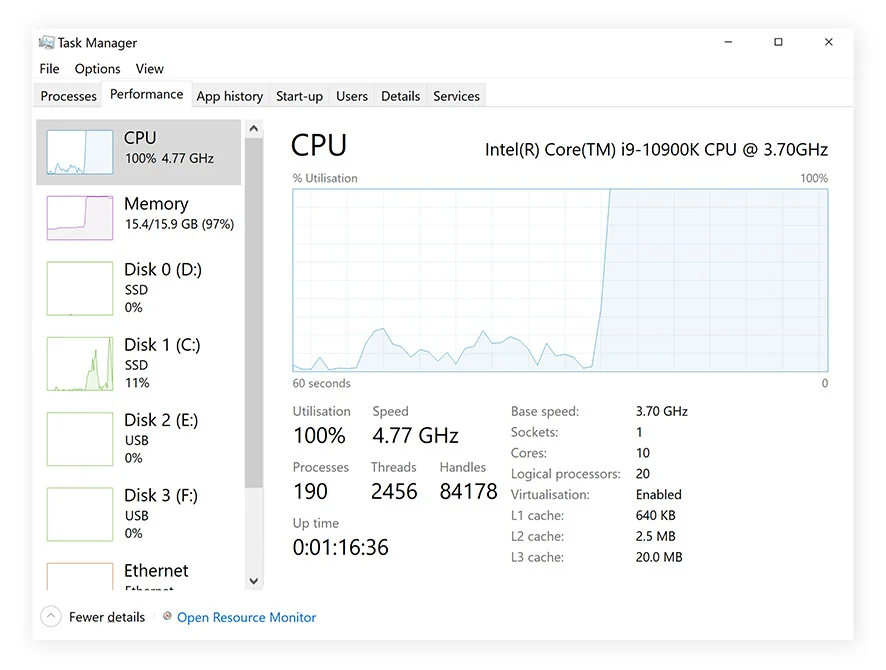
O primeiro sinal é o uso da CPU chegando sempre a 100%, mesmo em tarefas simples.
Isso indica que o processador está sofrendo para acompanhar o sistema.
Como verificar se o processador está em 100% de uso pelo Gerenciador de Tarefas (Windows)
Pressione Ctrl + Shift + Esc no teclado.
Essa é a forma mais rápida de abrir a ferramenta.
Se preferir, você também pode clicar com o botão direito na barra de tarefas.
E depois escolher Gerenciador de Tarefas.
Na parte superior, clique em Desempenho.
Essa aba mostra gráficos e informações em tempo real.
No painel esquerdo, selecione CPU.
É aqui que aparece o uso do processador em porcentagem.
Outro indício é quando aplicativos e jogos começam a demorar para abrir.
Ou quando você percebe quedas bruscas de desempenho durante tarefas pesadas.
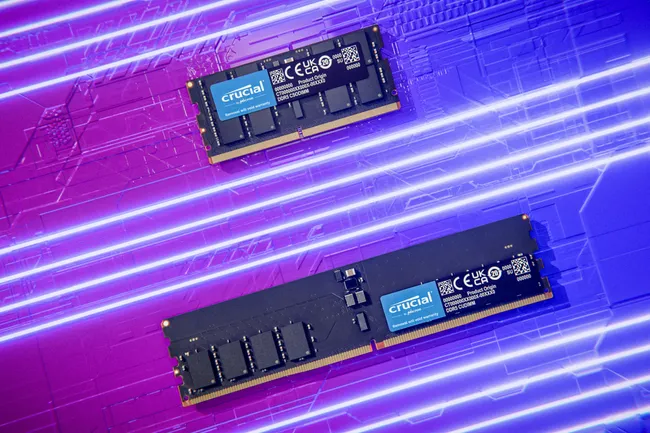
Se o seu processador não é compatível com tecnologias atuais (como DDR5, PCIe 4.0 ou instruções mais novas), isso também aponta envelhecimento.
A máquina simplesmente não consegue acompanhar softwares atualizados.
Temperaturas muito altas mesmo em tarefas leves também são alerta.
Muitos processadores antigos esquentam mais porque trabalham no limite constantemente.
Curiosidade
Alguns processadores antigos ainda funcionam, mas são até 20 vezes mais lentos que modelos intermediários modernos.
Atualize o seu processador e não passe perrengue.